Control de Asistencia
Registra horas y analiza la productividad
🎯 Objetivo del Módulo
Controlar la asistencia y horas trabajadas de tu equipo de manera simple: cada empleado ficha su entrada y salida desde cualquier dispositivo, y tú puedes ver en tiempo real quién está trabajando, cuántas horas lleva y el historial completo de fichajes.
Funciona desde el celular
Cambiar al Módulo de Asistencia
- 1Haz clic en el selector de módulos en la barra superior
- 2Selecciona "Asistencia" de la lista
Panel de Asistencia
El panel te muestra un resumen de las horas trabajadas en diferentes períodos:
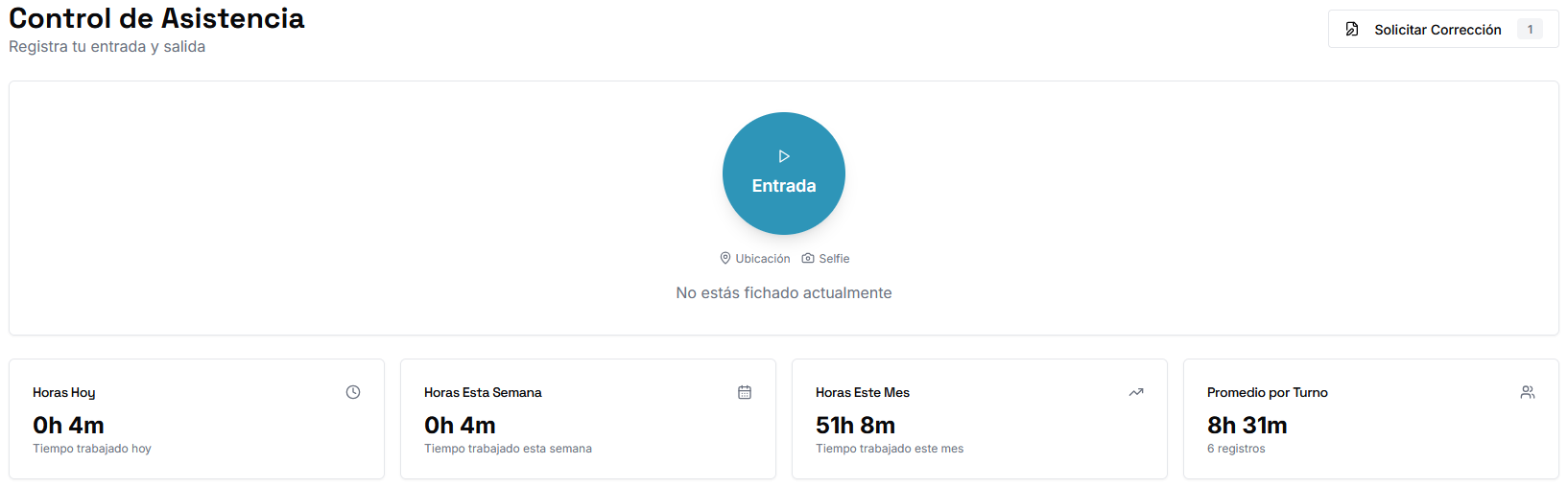
Tarjetas de Resumen
| Tarjeta | Qué te muestra |
|---|---|
| Horas Hoy | Cuántas horas llevas trabajadas hoy |
| Horas Semana | El total acumulado de esta semana |
| Horas Mes | El total acumulado de este mes |
Registro de Entrada/Salida
Fichar es muy simple: solo presiona un botón. Así es como funciona:
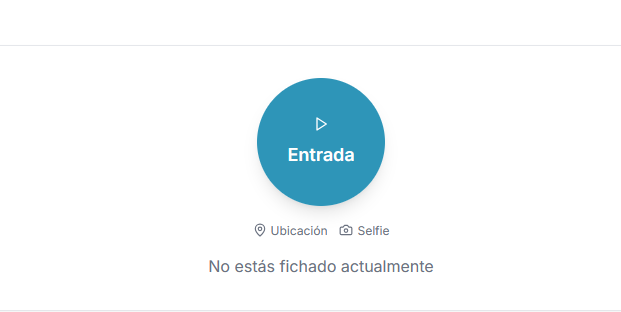
Cómo fichar
| Situación | Qué verás | Qué hacer |
|---|---|---|
| Aún no fichaste hoy | Botón verde que dice "Entrada" | Presiónalo para registrar tu hora de llegada |
| Ya fichaste entrada | Botón rojo que dice "Salida" | Presiónalo cuando termines tu jornada |
Estado Actual
Debajo del botón siempre verás tu estado actual:
- "No has fichado hoy" — todavía no registraste tu entrada
- "Entrada: HH:MM" — ya fichaste entrada, muestra la hora
- "Salida: HH:MM" — ya completaste tu jornada del día
Historial de Registros
Aquí puedes ver el historial completo de todos tus fichajes. Cada fila muestra un día de trabajo:
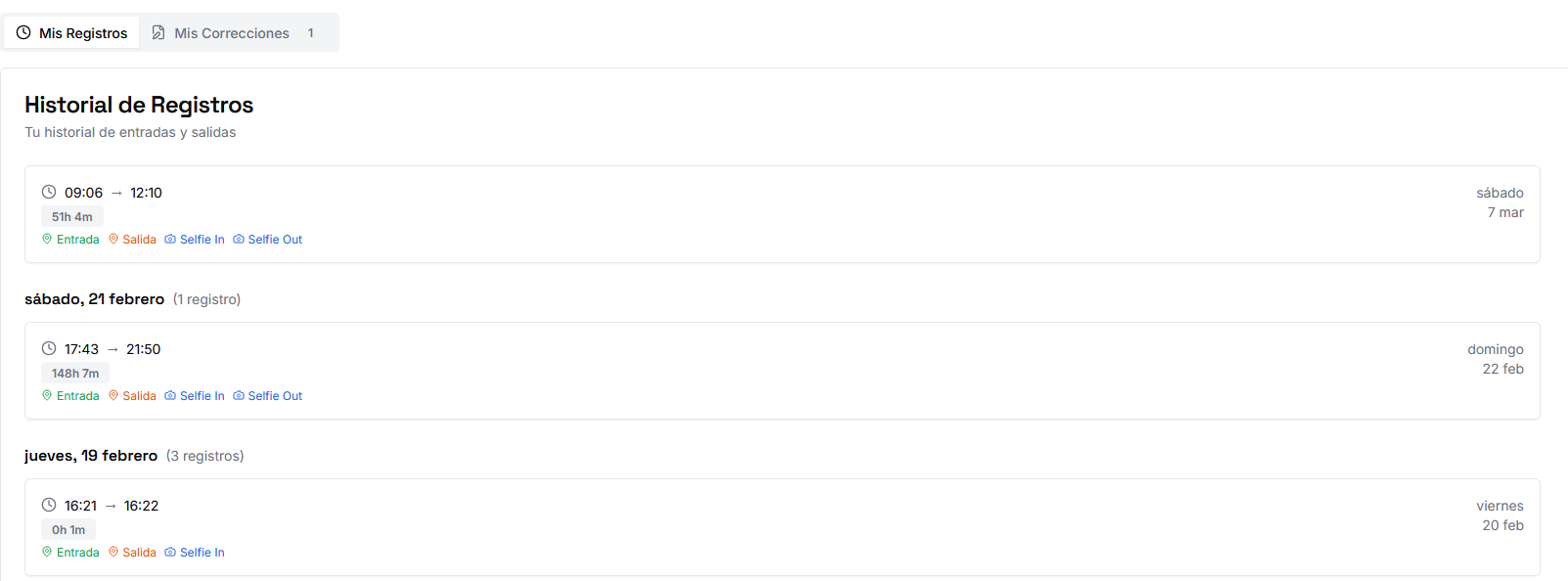
| Columna | Qué muestra |
|---|---|
| Fecha | El día del fichaje |
| Entrada | La hora en que fichaste entrada |
| Salida | La hora en que fichaste salida |
| Duración | El total de horas trabajadas ese día |
| Estado | Normal (automático), Manual o Corregido |
| Ubicación | La ubicación GPS donde fichaste (si está activado) |
| Selfie | La foto que tomaste al fichar (si está activado) |
Solicitar Corrección
¿Olvidaste fichar o la hora quedó mal? Puedes pedir una corrección a tu administrador:
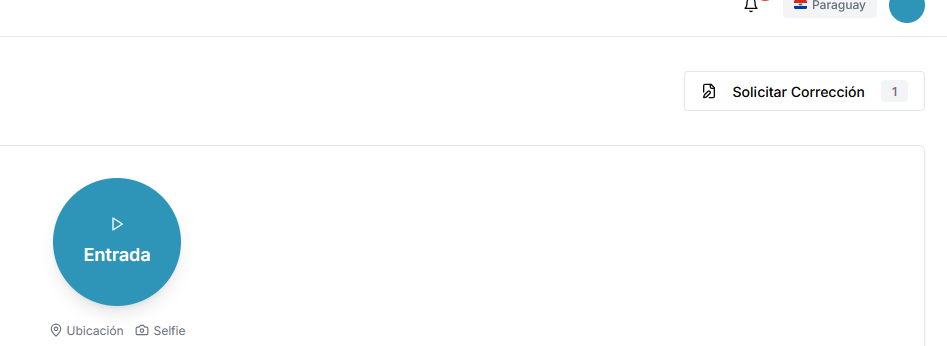
- 1Haz clic en "Solicitar Corrección"
- 2Completa el formulario explicando qué necesitas corregir
- 3Haz clic en "Enviar Solicitud"
- 4Tu administrador recibirá la solicitud y podrá aprobarla o rechazarla
| Campo | Qué escribir |
|---|---|
| Tipo | ¿Qué necesitas? Entrada faltante, Salida faltante o Modificar hora |
| Fecha | ¿Qué día quieres corregir? |
| Hora solicitada | ¿Cuál debería ser la hora correcta? |
| Motivo | Explica brevemente por qué necesitas la corrección |
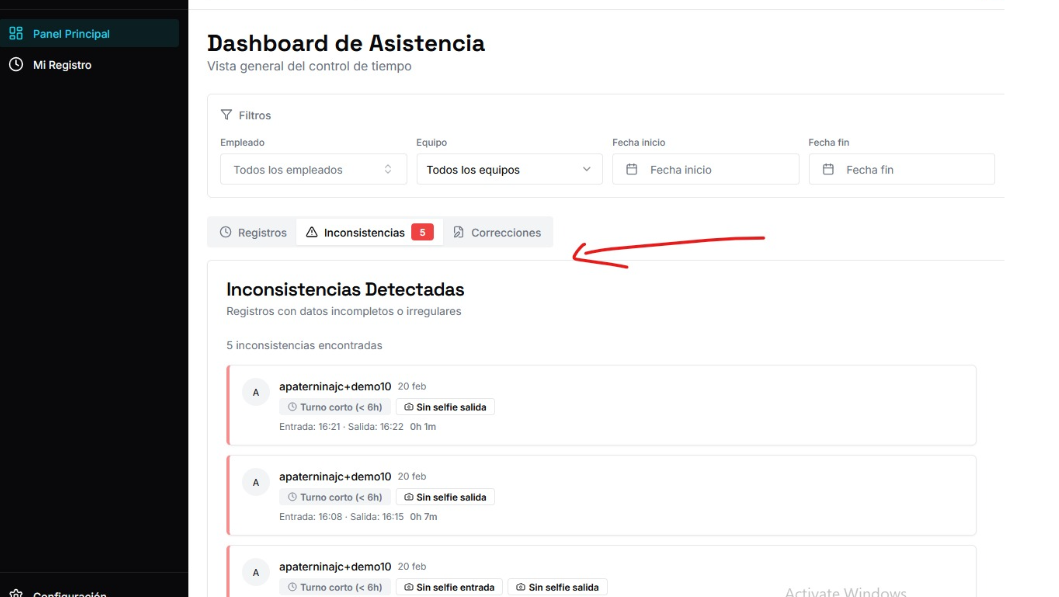
Revisión de Correcciones (Administradores)
Si eres administrador, puedes ver y gestionar las solicitudes de corrección de tus empleados:
- 1Ve a la sección "Correcciones Pendientes"
- 2Revisa cada solicitud: verás quién la pidió, qué fecha, qué hora y el motivo
- 3Haz clic en "Aprobar" para aplicar la corrección
- 4O haz clic en "Rechazar" para denegarla (puedes agregar un comentario)
Nota
Geolocalización
Cuando esta función está activada, al fichar entrada o salida el sistema registra automáticamente tu ubicación GPS. Esto ayuda a verificar que el empleado está en el lugar de trabajo.
¿Qué ve el empleado?
- 1Al presionar el botón de fichaje, el navegador te pedirá permiso para acceder a tu ubicación
- 2Acepta el permiso (solo la primera vez, después lo recuerda)
- 3Tu ubicación se registra automáticamente junto con la hora del fichaje
- 4No necesitas hacer nada más — es automático
Importante
¿Qué ve el administrador?
En el historial de fichajes, el administrador puede ver la ubicación donde cada empleado fichó:
| Dato | Qué significa |
|---|---|
| Latitud/Longitud | Las coordenadas exactas del dispositivo |
| Precisión | Qué tan exacta es la ubicación (en metros) |
| Fecha/Hora | El momento exacto en que se capturó la ubicación |
Configuración (Solo Administradores)
- Puedes activar o desactivar la geolocalización desde Configuración → Módulos
- Si está activada, el empleado debe dar permiso de ubicación para poder fichar
- Si está desactivada, el fichaje funciona normalmente sin capturar ubicación
Selfie de Verificación
Cuando esta función está activada, al fichar el empleado debe tomar una selfie con la cámara frontal de su dispositivo. Esto confirma que la persona correcta está fichando.
¿Qué ve el empleado?
- 1Al presionar el botón de fichaje, se abre la cámara frontal
- 2Toma una selfie (asegúrate de que tu rostro sea visible)
- 3Confirma la foto y el fichaje se completa
- 4La selfie se guarda de forma segura y solo tu administrador puede verla
¿Qué ve el administrador?
En el historial de fichajes, el administrador puede ver una miniatura de la selfie de cada fichaje para verificar la identidad del empleado.
Datos importantes
- Se usa la cámara frontal del dispositivo (celular, tablet o laptop)
- Las fotos se almacenan con encriptación y acceso restringido
- Solo los administradores pueden ver las selfies de los empleados
- Puedes activar o desactivar esta función desde Configuración → Módulos